A janela principal do conversor Spero (fig. 2) possui um grupo de comandos denominado "Tratamento do BDI", que contém um campo de entrada de data, três botões (Processar, Cancelar e Calendário) e uma barra de progressão; do lado direito, a janela possui uma coluna com mais quatro botões (Ajuda, Sobre, Opções... e Fechar); abaixo, está a barra de status.
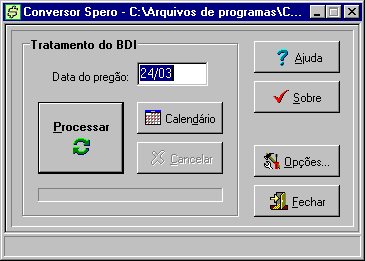
 Fig.
2: Janela principal do conversor Spero
Fig.
2: Janela principal do conversor Spero
A barra de status informa a função de cada botão da janela principal do conversor; basta colocar o cursor do mouse sobre um elemento da janela para que a barra de status dê uma pequena dica sobre aquele específico elemento. A barra de status também é utilizada para dar determinadas informações úteis durante a execução do processamento do BDI.
As funções dos comandos do grupo de "Tratamento do BDI" são:
- Campo de entrada da data do pregão: você
deve utilizar este campo para informar ao conversor Spero qual a data do
pregão do arquivo BDI que você quer processar; esta data deve ser
informada utilizando o formato DD/MM, ou Dia/Mês, sempre com dois
dígitos. Exemplo: para informar a data de 2 de março, você deve
digitar 02/03. É permitido informar a data do pregão no formato
MM/DD apenas no caso em que o processamento do BDI for configurado para
iniciar na etapa da descompressão.
Note que toda vez que o conversor for acionado, este campo já surgirá pré-preenchido com a data do último provável pregão realizado.
- Botão Processar: clique neste botão para dar
início ao processamento do arquivo BDI relativo à data do pregão
informada no campo de entrada de data. Conforme se verá mais
adiante, o processamento do BDI é configurável pelo usuário, ou seja,
ele pode significar apenas uma simples conversão ou pode também implicar
em uma transferência do arquivo do site da Bovespa; este assunto
será comentado com mais detalhes quando da descrição das funções do
botão "Opções...".
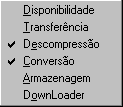
Fig.
3: Menu pop-up do botão Processar
Ao se clicar o botão secundário do mouse sobre o botão Processar, surge um menu pop-up (fig. 3) que mostra as etapas de processamento e uma marca ao lado daquelas que estão atualmente selecionadas. Em versão futura, este menu deixará de ser meramente informativo e passará a ter o poder de, efetivamente, alterar a seleção das etapas de processamento.
- Botão Calendário: ao clicar neste botão,
surgirá a diálogo de seleção de data do pregão (fig. 4). Por
meio deste diálogo, você tem uma alternativa à seleção da data do
pregão via mouse, sem a necessidade de digitá-la diretamente no
campo de entrada de data; basta selecionar e clicar no dia desejado, no
diálogo de seleção de data, que a data automaticamente será preenchida
no campo de entrada de data.
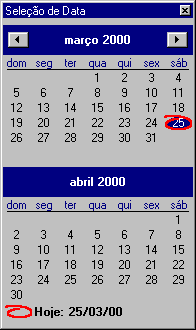
Fig.
4: Diálogo de seleção de data do pregão
Você pode selecionar um determinado mês clicando nas setas à direita ou à esquerda na parte superior do diálogo ou clicando diretamente no nome do mês e selecionando o mês desejado. A informação do ano é desprezada, para efeito de preenchimento do campo de entrada de data do pregão, embora não seja desprezada para efeito de se determinar se a data é um sábado, domingo ou feriado; para alterar facilmente o ano, clique sobre o mesmo e use as setas que surgem.
Embora o calendário aceite a seleção múltipla de datas, o conversor Spero, nesta versão, ainda não está preparado para processar mais de um BDI por vez, exceto a conversão via Drag & Drop.
- Botão Cancelar: clique neste botão se quiser
cancelar o andamento do processamento; se você iniciou o processamento do
BDI por meio do botão "Processar" e resolveu que quer desistir
(especialmente durante uma transferência do arquivo BDI do site da
Bovespa, que pode estar muito lenta, ou quando utilizando conversão
múltipla via Drag & Drop), você deve clicar neste botão que
estará ativado.
- Barra de progressão: esta barra é informativa e mostra, graficamente, qual o percentual da transferência do arquivo BDI já realizado.
As funções dos demais elementos da janela principal são:
- Botão Ajuda: este botão chama o Manual do
Usuário off-line do conversor Spero. Só será
possível o acesso ao manual off-line se o usuário tiver
instalado, em seu computador, o navegador Internet Explorer versão 3.02
ou superior.
Se você não estiver conseguindo acessar o Manual do Usuário off-line, quando clicar neste botão do conversor, significa que seu computador não está preparado para ler o formato do manual, logo, você somente terá a opção de acessá-lo online, ou seja, conectando-se à Internet.
- Botão Sobre: clique neste botão para obter
informações sobre a versão do conversor Spero (fig. 5).

Fig.
5: Diálogo Sobre o Conversor Spero
A partir deste diálogo o usuário pode ainda ter acesso direto à página principal do site oficial do conversor e, a partir dela, ao seu Manual do Usuário online.
- Botão Opções...: este botão dá acesso ao
diálogo de configuração da conversão do BDI, entre outras
funções. O diálogo de opções de configuração da conversão
está descrito em detalhes logo mais adiante.
- Botão Fechar: ao clicar neste botão, você encerra a execução do conversor Spero.
Por meio da janela principal pode-se também efetuar conversões múltiplas de arquivos BDI, utilizando a operação especial de Drag & Drop, ou seja, arrastando (drag) e soltando (drop) o botão primário do mouse. Para tanto, proceda da seguinte forma:
Operação Drag & Drop: (a) com o conversor Spero acionado, abra o Windows Explorer; com isso, você fica com duas janelas à vista, uma relativa ao conversor Spero e outra referente ao Windows Explorer; (b) no Windows Explorer, vá ao diretório onde estão os arquivos BDI zipados e selecione todos os que deseja converter (utilize as teclas Shift e Control para fazer as seleções múltiplas); (c) clique com o botão primário do mouse sobre a seleção múltipla, no Windows Explorer e, mantendo o botão pressionado, arraste o cursor do mouse para a janela do conversor Spero (se ela não estiver visível, arraste para o ícone do conversor que se encontra na barra de tarefas do Windows, mantenha esta posição por um instante e espere a janela do conversor aparecer na tela; na seqüência, mantendo o botão do mouse sempre pressionado, escorregue o cursor para a janela do conversor que acabou de aparecer); (d) solte o botão do mouse sobre a janela do conversor que ele automaticamente começará a realizar as conversões.
As conversões via Drag & Drop respeitam, obviamente, as configurações do diálogo de configuração da conversão, entretanto ela é indiferente à seleção das etapas de processamento da página de Etapas do diálogo de configuração (explicado mais adiante). A conversão via Drag & Drop irá sempre apenas descomprimir e converter os arquivos BDI soltados sobre a janela principal, gerando os respectivos novos arquivos intermediários; ela não irá alterar o diretório de armazenamento dos BDI, mesmo que esta etapa esteja selecionada no diálogo de configuração. Os arquivos intermediários gerados serão sempre armazenados no mesmo diretório onde se encontram os arquivos BDI que foram soltos sobre a janela principal.
O objetivo principal do recurso de conversão múltipla é permitir aos usuários um rápido reprocessamento dos arquivos BDI, por exemplo, para indexar as cotações passadas, utilizando o recurso de "Interromper para informar", descrito posteriormente. Assim, uma vez reprocessados os BDI e gerados os novos arquivos intermediários, basta levá-los ao DownLoader, que também aceita conversão múltipla, para ter suas cotações atualizadas, segundo a configuração que achar mais adequada. O único inconveniente, neste processo, é o tempo levado pelo DownLoader para processar os arquivos intermediários, especialmente quando em grande quantidade.


)
)
)
)