A próxima página das opções de configuração é a página de Etapas (fig. 8). Ela é composta de um único grupo de elementos, denominado "Etapas do Processamento" do BDI e tem por objetivo permitir ao usuário selecionar por quais fases de processamento ele deseja que o conversor passe, ao tratar o BDI selecionado.
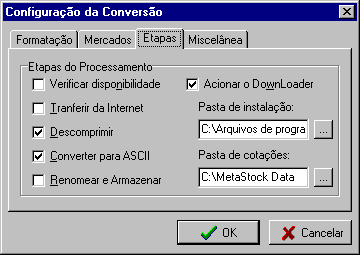
 Fig.
8: Página de Etapas do diálogo de configuração da conversão
Fig.
8: Página de Etapas do diálogo de configuração da conversão
Há seis fases, ou etapas, possíveis de serem processadas pelo conversor Spero. Elas estão descritas a seguir.
- Verificar disponibilidade: esta etapa
simplesmente verifica se o arquivo BDI, relativo à data do pregão,
informada no respectivo campo de entrada (da janela principal), existe no
servidor da Bovespa e se está disponível para transferência. É
necessário haver uma conexão ativa com a Internet.
- Transferir da Internet: esta opção, se
selecionada, efetua a transferência do BDI, relativo à data do pregão
informada no campo de entrada, do servidor da Bovespa para o diretório
de trabalho do conversor Spero. Obviamente é necessário que
haja uma conexão ativa com a Internet para que seja possível a
transferência e que o arquivo esteja disponível no servidor da
Bovespa. Caso não haja uma conexão ativa, o programa lhe dará a
oportunidade de se conectar com o seu provedor, se o seu acesso à
Internet for do tipo discado (se você estiver conectado à Internet via
rede, certifique-se de que a conexão esteja ativa). Caso o
arquivo desejado não esteja disponível no servidor da Bovespa, uma
mensagem de aviso será passada ao usuário.
A seleção desta etapa implica, automaticamente, na seleção - interna ao conversor - da etapa de verificação da disponibilidade do arquivo. A recíproca, entretanto, não é verdadeira.
O progresso da transferência é mostrado na barra de progressão do conversor. A transferência do arquivo via Internet pode ser abortada a qualquer momento pressionando-se o botão Cancelar, na janela principal do conversor Spero.
Uma curiosidade interessante e que o usuário do conversor logo notará é que, embora no site oficial da Bovespa constem apenas alguns poucos arquivos BDI de pregões anteriores, por meio do conversor Spero será possível transferir BDI bem mais antigos, isto porque, embora a página de pregões anteriores da Bovespa não mostre a existência dos arquivos, eles ainda estão armazenados no servidor e podem ser transferidos. A etapa de transferência do conversor Spero (ou a de verificação de disponibilidade) informam ao usuário se o arquivo relativo ao pregão selecionado está ou não disponível para download, independentemente da informação prestada na página de pregões anteriores da Bovespa, pois ela busca o arquivo diretamente no servidor da Bovespa.
- Descomprimir: esta opção, quando
selecionada, descomprime automaticamente o arquivo BDI transferido do
servidor da Bovespa, ou contido no diretório de trabalho do conversor
Spero, relativo à data do pregão informada no campo de entrada. O
arquivo resultante da descompressão, denominado pela Bovespa de "bdin",
é armazenado no diretório de trabalho do conversor.
Esta etapa aceita que o campo de entrada de data do pregão seja preenchido tanto no formato DD/MM quanto no formato MM/DD. O formato MM/DD somente pode ser informado manualmente; o uso do calendário sempre resultará em data de pregão no formato DD/MM. O motivo de a descompressão aceitar o formato MM/DD deve-se ao fato de que o usuário pode querer reprocessar arquivos BDI que foram renomeados (vide etapa Renomear e Armazenar, mais adiante).
- Converter para formato ASCII: esta opção
converte o arquivo descomprimido, de nome "bdin", no arquivo
intermediário, ou seja, no arquivo em formato ASCII, para uso posterior
com o programa The DownLoader. Durante a conversão,
são utilizadas as opções selecionadas nas páginas de configuração da
conversão. O arquivo resultante da conversão, de nome Bdinmmdd.PRN,
onde "mm" corresponde ao mês e "dd" ao dia do
pregão, é armazenado no diretório de trabalho do conversor.
Esta etapa, por si só, não leva em consideração a data do pregão informada no campo de seleção. Ela busca por um arquivo de nome "bdin", no diretório de trabalho do conversor, e, em o encontrando, tenta convertê-lo, segundo as configurações estabelecidas, independentemente de a que data ele possa se referir. Após a conversão o arquivo de nome "bdin" será apagado do diretório de trabalho.
Uma vez que não parece ser comum optar pela conversão sem optar também pela descompressão, pois elas são interdependentes, ao se selecionar esta etapa o conversor, automaticamente, sugere a seleção da etapa de descompressão; no entanto, caso o usuário queira, poderá desmarcar a descompressão.
- Renomear a Armazenar: esta opção, se
selecionada, informa ao conversor que ele deve renomear o arquivo BDI que
veio do servidor da Bovespa de Bdiddmm.ZIP (nome original da Bovespa, onde
"dd" refere-se ao dia e "mm", ao mês do pregão) para
Bdimmdd.ZIP, ou seja, inverter "dd" com "mm".
Esta inversão do nome tem por finalidade facilitar o armazenamento dos
BDI transferidos da Bovespa, segundo a ordem cronológica dos pregões.
Após renomear o arquivo, o conversor irá movê-lo do diretório de trabalho do conversor para um subdiretório deste, de nome "Armazem". Se o subdiretório Armazem não existir, ele será criado.
A opção renomeia e armazena o arquivo BDI da Bovespa relativo ao pregão informado no campo de seleção da data do pregão. Caso o arquivo da Bovespa já esteja no formato Bdimmdd.zip, a ação de renomear é desprezada.
- Acionar o DownLoader: esta última etapa tem
por finalidade acionar, automaticamente, o programa The DownLoader,
preenchendo, também automaticamente, o diálogo de conversão do DownLoader
(denominado de Convert Securities) com os dados do arquivo ASCII
referente ao pregão informado no respectivo campo de seleção.
Ao selecionar, pela primeira vez, a opção "Acionar o DownLoader", o conversor Spero tentará detectar, automaticamente, o local de instalação do programa The DownLoader e o provável local onde suas ações no formato MetaStock estão armazenadas e, se conseguir, preencherá, automaticamente, os campos destinados a guardar estas informações. Caso o conversor não consiga fazer essas detecções (uma ou ambas) e o programa The DownLoader esteja, de fato, instalado em seu computador ou o diretório de cotações sugerido esteja errado, você deve informar, manualmente, o caminho completo do programa DownLoader e o caminho completo do seu diretório de cotações nos campos apropriados que são habilitados quando esta etapa for selecionada; alternativamente, você pode procurar pelo arquivo que representa o programa The DownLoader utilizando o botão reticências "...", ao lado do respectivo campo, que aparecerá, quando da seleção da etapa; da mesma forma, você pode procurar o diretório de cotações usando, também, o botão lateral ao seu respectivo campo.
Nota: Antes de utilizar o programa The DownLoader pela primeira vez, seja manual ou automaticamente (via acionamento pelo conversor Spero), suas opções de conversão precisam ser ajustadas manualmente. Para aprender como configurar adequadamente essas opções, aconselha-se a leitura do tópico Configurando o Programa The DownLoader, do Guia de Conversão dos Arquivos ASCII.
Quando o conversor Spero aciona remotamente o programa The DownLoader, ele chama o diálogo Convert Securities ("conversão dos papéis") e preenche, automaticamente, o campo Folder ("pasta" ou "diretório"), tanto do grupo Source ("origem") quanto do grupo Destination ("destino"), e o campo File Name ("nome do arquivo") do grupo Source, da seguinte forma:
- No grupo Source:
- campo Folder: o caminho completo do diretório de trabalho do conversor Spero, que é onde se encontram os arquivos intermediários (ASCII), extensão .PRN;
- campo File Name: o nome do "Bdimmdd.prn" que acabou de ser processado pelo conversor ou relativo à data do pregão informado no campo de entrada. - No grupo Destination:
- campo Folder: o caminho completo do diretório de destino, ou diretório de cotações, onde estão armazenadas as cotações no formato MetaStock; esta informação deve ser fornecida pelo usuário do conversor, no campo "Pasta de cotações:" (vide a seguir);
- campo File Name: não é utilizado (permanece desabilitado).
Além dos efeitos acima, o acionamento remoto também tenta enviar, ao diálogo Convert Securities, informações para a correta seleção dos campos File Type ("tipo de arquivo"), tanto do grupo Source quanto do Destination, completando, assim, o preenchimento total do diálogo. Entretanto, o envio destas informações é feito por meio do registro do Windows, um local onde todas as informações de configuração de todos os programas que estão instalados no computador ficam armazenadas, de forma permanente. Não há como o usuário saber, explicitamente, se tal envio foi bem sucedido, entretanto, ele pode fazer um teste simples, configurando o diálogo Convert Securities de forma errada e acionando o conversor, para ver se a configuração foi automaticamente corrigida. Se, ao selecionar a etapa de acionamento remoto pela primeira vez, o caminho do DownLoader for preenchido automatica e corretamente no campo apropriado (vide acima), muito provavelmente as informações do campo File Type serão, também, repassadas corretamente, via registro do Windows. Note, por fim, que, se o repasse da informação do campo File Type não for bem sucedida, o conversor simplesmente a ignorará, não gerando erro ao usuário.
Nota Importante: Há uma limitação nos dados que o conversor Spero pode enviar ao DownLoader. O usuário não deve instalar o DownLoader ou ter a pasta de cotações em diretórios com nomes que utilizam caracteres acentuados. Alguns caracteres acentuados são suportados pela etapa de acionamento remoto porém, outros não o são. Assim, não utilize acento nos nomes de ambos estes diretórios, por precaução.
Finalização do Acionamento Remoto
Outro ponto importante que merece ser esclarecido diz respeito à independência entre a atuação do conversor Spero e a atuação do DownLoader. Após passar as devidas instruções para o DownLoader, o conversor Spero já fez a sua parte e, se tudo correu bem nas etapas anteriores, ele dará, imediatamente, a mensagem de processamento finalizado com sucesso. O tempo de duração da conversão do DownLoader pode variar bastante, de um computador para outro, em função da capacidade de processamento e da rapidez do sistema de armazenamento, entre outros fatores. Uma vez que o DownLoader for acionado pelo conversor, o trabalho dele é totalmente independente da finalização do conversor Spero; o conversor (nesta versão) ainda não ganhou a capacidade de saber se o DownLoader gerou algum erro durante a sua conversão para o formato MetaStock. O usuário deve ficar portanto atento ao relatório final de conversão gerado pelo DownLoader quanto à existência de erros. O sucesso da operação de conversão do Downloader estará garantido se, ao aparecer o relatório de conversão, Conversion Report, este trouxer, no quadro de Status, a mensagem de Conversion : Data Converted And Stored. Veja, ao final do tópico Convertendo os Arquivos ASCII, do Guia de Conversão dos Arquivos ASCII, maiores detalhes sobre a correta finalização da operação do DownLoader.
O conversor Spero está preparado para acionar o DownLoader, qualquer que seja o estado em que o programa se encontrar: minimizado, normal ou não acionado. Entretanto, por questões internas ao conversor, aconselha-se que o conversor Spero seja acionado com o DownLoader fechado, ou seja, aconselha-se que se deixe ao conversor a tarefa de acionar o DownLoader. Este procedimento não é necessário embora seja recomendado. De qualquer forma, tendo ou não acionado efetivamente o DownLoader, o conversor Spero não irá fechá-lo automaticamente.
- No grupo Source:
A princípio, a seleção das etapas pelas quais o processamento deve passar foi disponibilizada ao usuário do conversor supondo que o mesmo irá seguir uma seqüência lógica de processamento. Não faria muito sentido o usuário selecionar a etapa de transferência do arquivo seguida da etapa de acionamento do DownLoader, sem selecionar a descompressão e a conversão. Do ponto de vista do conversor, entretanto, ele sempre irá seguir as determinações do usuário, da melhor forma possível: se a seqüência de etapas selecionada for racional, o conversor tratará a mesma como uma tarefa única a ser realizada, enviando uma mensagem única ao usuário ao final da última etapa, desde que não ocorra nenhum problema durante a execução das etapas intermediárias; se a seqüência de etapas selecionada pelo usuário não for lógica, o conversor tratará cada etapa como uma tarefa em separado, enviando uma mensagem após a finalização de cada uma dessas etapas. De qualquer forma, qualquer erro que ocorra em qualquer uma das etapas selecionadas sempre acarretará a paralisação de todo o processo.


)